

Botão e LED com Arduino: Como Ler um Botão Sem Erros (INPUT_PULLUP e Debounce)
Aprenda a ligar um botão no Arduino do jeito certo: sem resistor externo, usando INPUT_PULLUP, e sem leituras duplicadas graças ao debounce.
Neste tutorial
- 🛠️ O que você vai precisar
- ⚡ Como um botão funciona (e por que ele tem 4 pernas)
- 🧩 O problema: o pino “solto” (flutuando)
- Pull-up ou pull-down?
- 🔌 Montagem do circuito
- 💻 Código 1: o LED acende enquanto o botão está apertado
- 🧐 Entendendo o código
- 📉 Debounce: o inimigo invisível
- Como resolver
- 🚀 Código 2: botão que liga e desliga (com debounce)
- 🧐 Passo a passo da lógica
- 🩺 Meu circuito não funciona. E agora?
- 🎯 Desafio prático
- 🧪 Quiz: Teste seus Conhecimentos!
- ➡️ Próximos passos
Até aqui o Arduino só mandou sinais para fora (acendeu um LED). Agora vamos fazer o contrário: ouvir o mundo. O botão é a entrada mais simples que existe, e é nela que quase todo iniciante tropeça: o LED pisca sozinho, o contador pula de 1 para 4, o botão “não responde”.
Neste tutorial você vai montar um circuito com um botão e um LED, entender por que o pino precisa de um resistor de pull-up, usar o pull-up interno do Arduino (INPUT_PULLUP) e aprender a eliminar o repique (debounce) dos contatos.
🛠️ O que você vai precisar
| Qtd. | Componente | Observação |
|---|---|---|
| 1 | Placa Arduino Uno (ou compatível) | Nano e Mega funcionam igual |
| 1 | LED (qualquer cor) | Lembre: perna longa é o anodo (+) |
| 1 | Resistor de 220 Ω | Vermelho, vermelho, marrom |
| 1 | Botão táctil (push button) | O de 4 pernas, comum em kits |
| 1 | Protoboard | Para montar sem solda |
| 4 | Jumpers macho-macho | Preferencialmente de cores diferentes |
💡 Ainda não sabe ler as cores do resistor? Veja o tutorial Como Ler o Código de Cores dos Resistores e use a calculadora interativa.
⚡ Como um botão funciona (e por que ele tem 4 pernas)
Um botão táctil é uma chave simples: fecha o contato enquanto está pressionado e abre quando você solta. O modelo de 4 pernas é só uma conveniência de fabricação: as pernas do mesmo lado estão sempre ligadas entre si, e o botão liga um lado ao outro quando você aperta.
🧠 Dica prática: ligue o botão com as pernas em lados opostos (na diagonal). Se você usar duas pernas do mesmo lado, o circuito parecerá “sempre fechado” e nada vai mudar ao apertar.
🧩 O problema: o pino “solto” (flutuando)
Um pino de entrada do Arduino é muito sensível. Se ele não estiver ligado a nada (nem a 5 V, nem ao GND), ele funciona como uma antena: capta ruído do ambiente, da sua mão e do cabo, e a leitura fica oscilando entre HIGH e LOW sem você fazer nada.
Para a leitura ser confiável, o pino precisa ter sempre um nível definido. É isso que o resistor de pull-up faz: ele “puxa” o pino para 5 V quando o botão está solto. Ao apertar, o botão liga o pino ao GND e a leitura vira LOW.
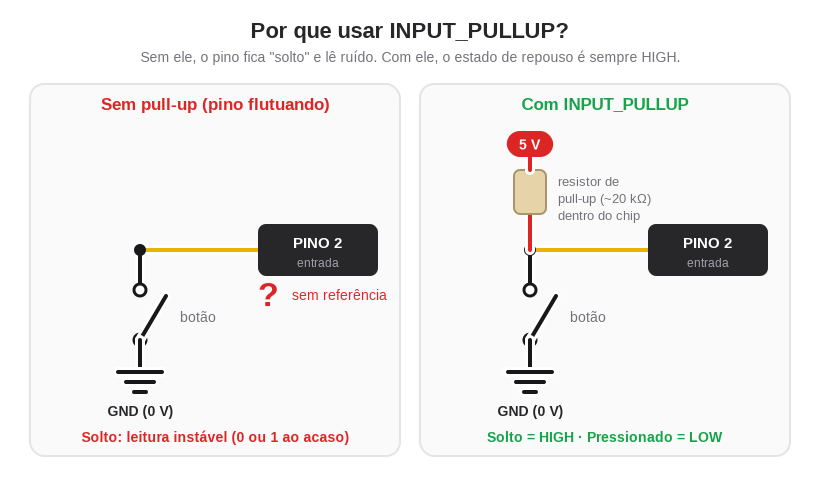
O Arduino já tem esse resistor (cerca de 20 kΩ a 50 kΩ) dentro do chip. Você liga com uma única linha de código: pinMode(pino, INPUT_PULLUP).
Pull-up ou pull-down?
| Pull-up (usaremos) | Pull-down | |
|---|---|---|
| Resistor puxa o pino para | 5 V | GND |
| Botão liga o pino a | GND | 5 V |
| Botão solto lê | HIGH |
LOW |
| Botão apertado lê | LOW |
HIGH |
| Resistor externo? | Não (já é interno) | Sim (geralmente 10 kΩ) |
⚠️ Atenção à lógica invertida: com
INPUT_PULLUP, apertar =LOW. Parece estranho no início, mas é o padrão da indústria e o que economiza componentes.
🔌 Montagem do circuito
Siga as ligações com o Arduino desconectado do USB:
- LED: conecte o anodo (perna longa) ao pino 8 através do resistor de 220 Ω, e o catodo (perna curta) ao GND.
- Botão: conecte uma perna ao pino 2 e a perna do lado oposto ao GND.
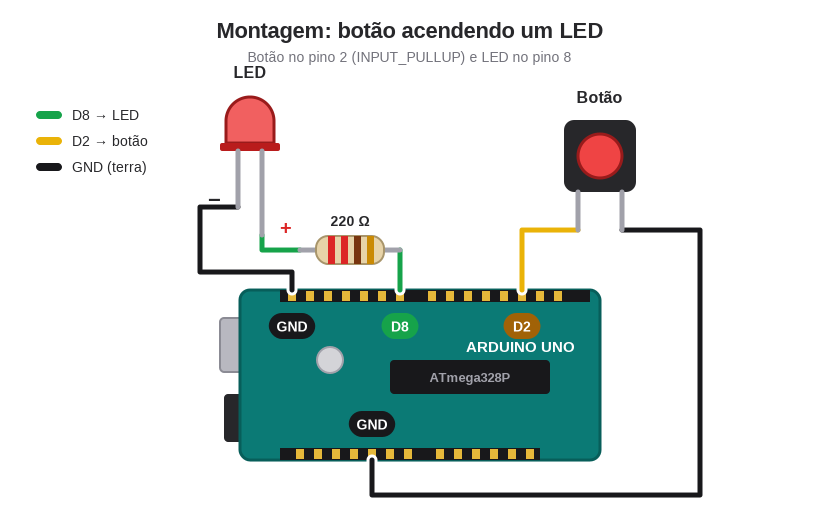
| Origem | Destino | Cor sugerida |
|---|---|---|
| Pino 8 | Resistor 220 Ω → anodo do LED (+) | Verde |
| Catodo do LED (−) | GND | Preto |
| Pino 2 | Perna A do botão | Amarelo |
| Perna B do botão (lado oposto) | GND | Preto |
💻 Código 1: o LED acende enquanto o botão está apertado
Abra a IDE do Arduino e cole:
const int PINO_BOTAO = 2;
const int PINO_LED   = 8;

void setup() {
  pinMode(PINO_BOTAO, INPUT_PULLUP); // pull-up interno ligado
  pinMode(PINO_LED, OUTPUT);
}

void loop() {
  // Com INPUT_PULLUP, apertado = LOW
  bool apertado = (digitalRead(PINO_BOTAO) == LOW);

  digitalWrite(PINO_LED, apertado ? HIGH : LOW);
}
🧐 Entendendo o código
INPUT_PULLUP: configura o pino como entrada e liga o resistor de pull-up interno.digitalRead(PINO_BOTAO) == LOW: verdadeiro somente enquanto o botão está pressionado.apertado ? HIGH : LOW: operador ternário, uma forma curta de escrever “se apertado,HIGH; senão,LOW”.
| Estado do botão | Leitura do pino 2 | LED |
|---|---|---|
| Solto | HIGH (1) |
Apagado |
| Apertado | LOW (0) |
Aceso |
📉 Debounce: o inimigo invisível
Agora uma experiência para você ver o problema. Troque o código por este, que conta os cliques e mostra no Monitor Serial (9600 baud):
const int PINO_BOTAO = 2;
int cliques = 0;
bool estadoAnterior = HIGH;

void setup() {
  Serial.begin(9600);
  pinMode(PINO_BOTAO, INPUT_PULLUP);
}

void loop() {
  bool leitura = digitalRead(PINO_BOTAO);

  // Detecta a transição HIGH -> LOW (momento exato do aperto)
  if (leitura == LOW && estadoAnterior == HIGH) {
    cliques++;
    Serial.println(cliques);
  }
  estadoAnterior = leitura;
}
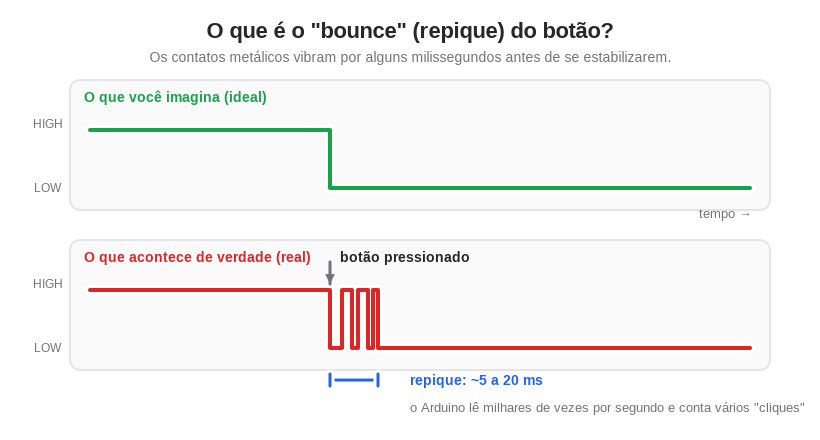
Aperte o botão uma vez. Em muitos botões você verá algo como 1, 2, 3 de uma só vez. Isso é o bounce (repique): ao fechar, os contatos metálicos vibram por alguns milissegundos, abrindo e fechando várias vezes antes de se firmarem. O Arduino é rápido demais e conta cada vibração como um clique.
Como resolver
A solução é ignorar mudanças que durem menos que um tempo mínimo (algo entre 20 e 50 ms). Em vez de usar delay(), que trava o programa inteiro, usamos millis(), que apenas consulta o relógio.
| Técnica | Como funciona | Prós | Contras |
|---|---|---|---|
delay(50) após detectar |
Espera o repique passar | Simplíssimo | Trava o programa (sem multitarefa) |
millis() (recomendado) |
Compara o tempo desde a última mudança | Não trava; escala bem | Um pouco mais de código |
| Capacitor (hardware) | Suaviza o sinal | Sem código | Exige componente extra |
| Biblioteca (Bounce2) | Faz tudo por você | Prático | Dependência externa |
🚀 Código 2: botão que liga e desliga (com debounce)
Este é o comportamento de um interruptor: cada clique alterna o LED entre aceso e apagado.
const int PINO_BOTAO = 2;
const int PINO_LED   = 8;
const unsigned long TEMPO_DEBOUNCE = 30; // milissegundos

bool ledLigado       = false;
bool leituraAnterior = HIGH;  // última leitura "crua" do pino
bool estadoEstavel   = HIGH;  // estado já filtrado
unsigned long ultimaMudanca = 0;

void setup() {
  pinMode(PINO_BOTAO, INPUT_PULLUP);
  pinMode(PINO_LED, OUTPUT);
  digitalWrite(PINO_LED, LOW);
}

void loop() {
  bool leitura = digitalRead(PINO_BOTAO);

  // Se a leitura mudou, reinicia o cronômetro do debounce
  if (leitura != leituraAnterior) {
    ultimaMudanca = millis();
    leituraAnterior = leitura;
  }

  // Só aceita a mudança se ela se manteve estável pelo tempo mínimo
  if ((millis() - ultimaMudanca) > TEMPO_DEBOUNCE && leitura != estadoEstavel) {
    estadoEstavel = leitura;

    if (estadoEstavel == LOW) {      // clique confirmado
      ledLigado = !ledLigado;        // alterna o estado
      digitalWrite(PINO_LED, ledLigado);
    }
  }
}
🧐 Passo a passo da lógica
- Lê o pino e compara com a leitura anterior.
- Se mudou, anota a hora (
millis()). Cada vibração do repique reinicia a contagem. - Quando a leitura fica parada por mais de 30 ms, o sinal é considerado confiável.
- Se o novo estado confiável for
LOW(apertado), alterna o LED.
💡 Por que
!ledLigado? O!significa “o contrário de”. Se estavafalse(apagado), viratrue(aceso), e vice-versa.
🩺 Meu circuito não funciona. E agora?
| Sintoma | Causa provável | Solução |
|---|---|---|
| LED sempre aceso (código 1) | Botão ligado com pernas do mesmo lado | Mude uma perna para o lado oposto |
| LED nunca acende | LED invertido ou pino errado | Perna longa no resistor; confira o pino 8 |
| Lógica “invertida” | Esqueceu que apertar = LOW |
Compare com LOW, não com HIGH |
| LED pisca sozinho | Esqueceu o INPUT_PULLUP |
Use pinMode(2, INPUT_PULLUP) |
| Contador pula números | Falta de debounce | Use o Código 2 |
| Toggle liga e desliga rápido | TEMPO_DEBOUNCE muito baixo |
Aumente para 50 ms |
🎯 Desafio prático
Modifique o Código 2 para dois botões: um que liga o LED e outro que desliga. Dica: use os pinos 2 e 3, ambos com INPUT_PULLUP, e crie uma função botaoPressionado(pino) para não repetir o código de debounce.
🧪 Quiz: Teste seus Conhecimentos!
Um botão está ligado entre o pino 2 e o GND, e o pino foi configurado com INPUT_PULLUP. O que digitalRead(2) devolve com o botão solto?
- A)
LOW, porque o pino está ligado ao GND - B)
HIGH, porque o pull-up interno puxa o pino para 5 V - C) Um valor aleatório, pois o pino está flutuando
- D)
HIGHapenas depois de apertar o botão
💡 Clique aqui para ver o Gabarito Comentado
✅ Resposta Correta: B
Com INPUT_PULLUP, o resistor interno liga o pino a 5 V. Com o botão solto não há caminho para o GND, então o pino lê HIGH. Ao apertar, o botão conecta o pino ao GND e a leitura passa a LOW.
- A está errada: o GND só está conectado ao pino quando o botão é pressionado.
- C está errada: flutuando seria o caso sem pull-up. Com
INPUT_PULLUPo nível é definido. - D está errada: é o contrário: apertar produz
LOW.
➡️ Próximos passos
Você já sabe receber comandos. Agora vamos usar uma entrada analógica para controlar um motor: veja Servo Motor com Potenciômetro no Arduino.