
Como Baixar e Instalar a IDE do Arduino
Guia passo a passo para baixar e instalar o ambiente oficial de desenvolvimento.
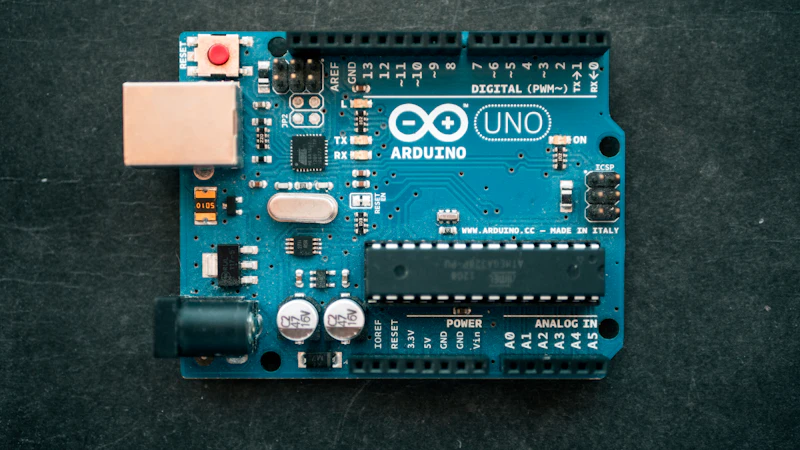
A IDE do Arduino é o programa oficial onde você escreve seus códigos (sketches) e faz o envio para a placa.
1. Baixando o Instalador
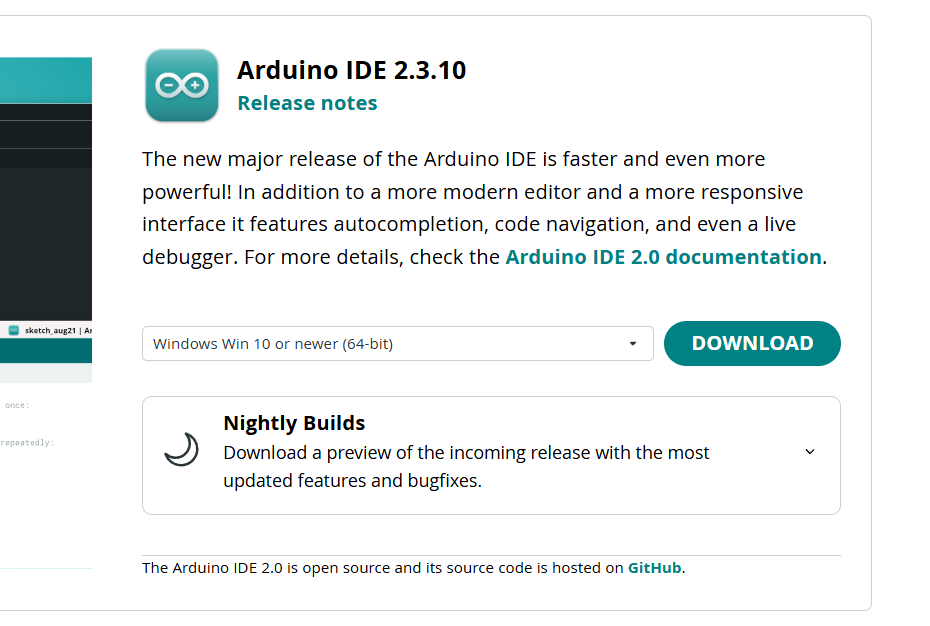
Para começar, acesse o site oficial do Arduino e escolha a versão para o seu sistema:
- Acesse arduino.cc/en/software.
- Selecione a versão compatível com Windows, macOS ou Linux.
- Clique em Download.
2. Instalando
-
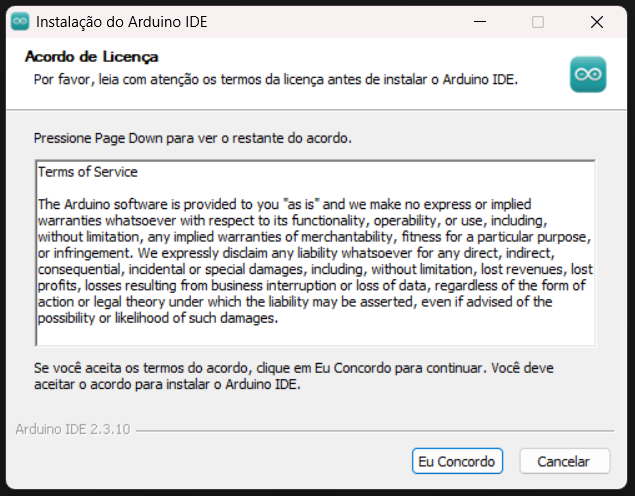
Após baixar o arquivo, execute. Na primeira página concorde com os os “Termos de Serviço”.
-
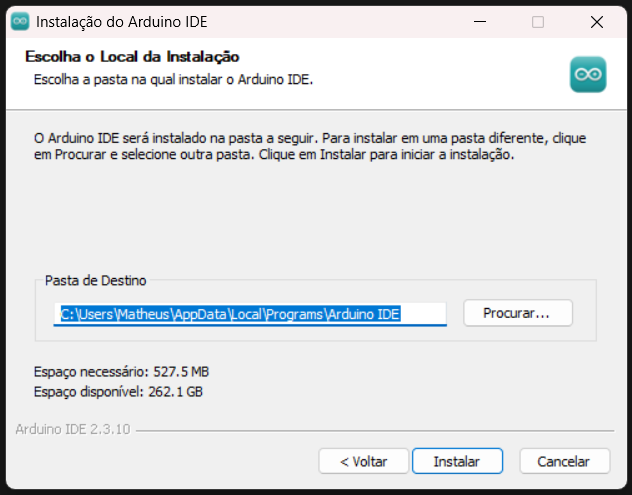
Selecione o local de instalação desejado e clique em instalar.
-
Após instalado, selecione a caixa “Executar o Arduino IDE”
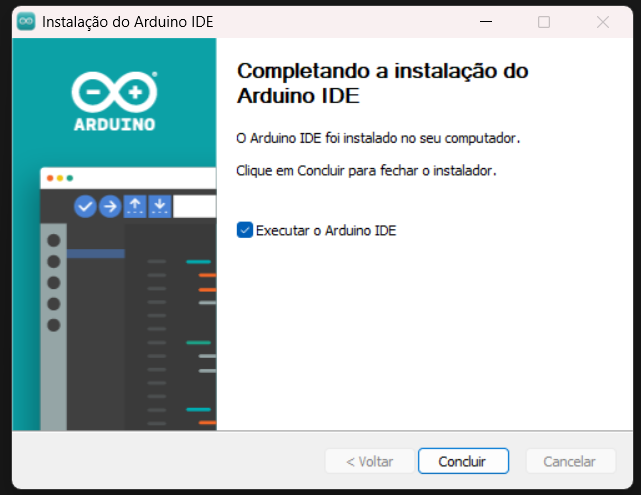
-
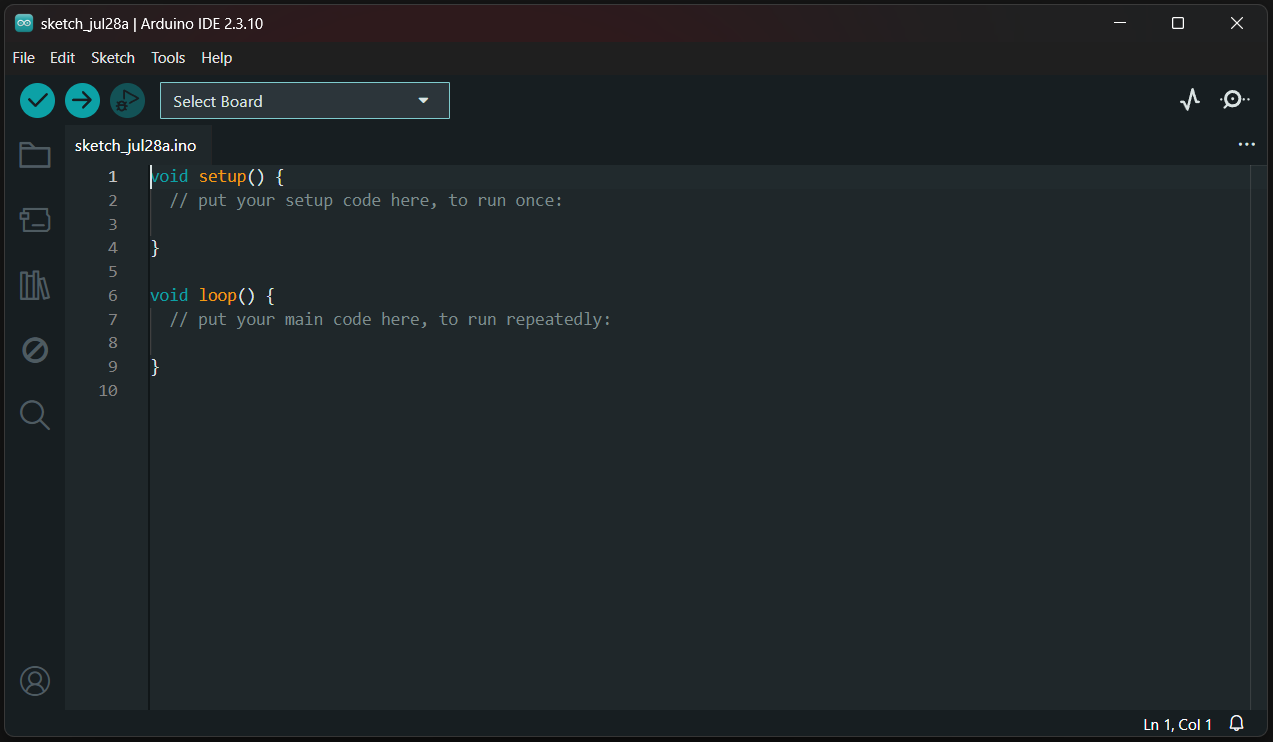
Após abrir a tela inicial, veremos algo parecido com essa interface. Lembrando que a cor da IDE nesse momento seguirá o padrão do seu sistema operacional.
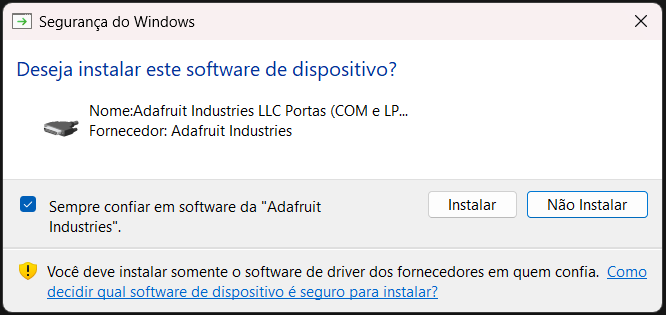
Nota: Após abrir a IDE o arduino fará a instalação dos DRIVERS para a comunicação com as placas. É importante que você aceite todas as instalações.
3. Seu Primeiro Código (Blink)
Depois de instalar, abra a IDE, conect sua placa e cole o código C++ abaixo para testar o LED integrado do Arduino:
// Define o pino do LED embutido
const int ledPin = 13;

void setup() {
  // Configura o pino como saída
  pinMode(ledPin, OUTPUT);
}

void loop() {
  digitalWrite(ledPin, HIGH); // Liga o LED
  delay(1000);                // Aguarda 1 segundo
  digitalWrite(ledPin, LOW);  // Desliga o LED
  delay(1000);                // Aguarda 1 segundo
}