

ESP32 para Iniciantes: Instalação na IDE, Primeiro LED e Scanner de Wi-Fi
Guia completo para começar com o ESP32: como instalar a placa na IDE do Arduino, entender a pinagem, piscar um LED e escanear redes Wi-Fi, com tabelas e soluções de erros comuns.
Neste tutorial
- 🤔 ESP32 ou Arduino Uno? Quais as diferenças?
- 🛠️ O que você vai precisar
- 📍 Conhecendo a pinagem do ESP32
- Os pinos que merecem atenção
- 💻 Passo 1: Instalar o suporte ao ESP32 na IDE
- 🔌 Passo 2: Conectar e escolher a porta
- 💡 Passo 3: Seu primeiro programa (Blink com o LED da placa)
- 🔴 Passo 4: Um LED externo no GPIO 4
- 📡 Passo 5: Scanner de redes Wi-Fi
- 🧐 Entendendo o código
- Como interpretar o sinal (RSSI)
- 🩺 Meu ESP32 não funciona. E agora?
- 🎯 Desafio prático
- 🧪 Quiz: Teste seus Conhecimentos!
- ➡️ Próximos passos
O ESP32 é a placa que está por trás da maioria dos projetos de IoT (Internet das Coisas) que você vê por aí: estações meteorológicas, lâmpadas controladas pelo celular, fechaduras inteligentes, monitores de plantas. Ele junta um processador potente, Wi-Fi e Bluetooth em uma placa que custa poucos reais, e você programa na mesma IDE do Arduino.
Neste guia você vai instalar o ESP32 na IDE, conhecer a pinagem (e as armadilhas dela), piscar um LED e criar um scanner de redes Wi-Fi. Ao final, estará pronto para o próximo passo: controlar um LED pelo celular.
🤔 ESP32 ou Arduino Uno? Quais as diferenças?
Se você já programa o Uno, a linguagem é a mesma (C/C++ do Arduino). O que muda é o que a placa consegue fazer:
| Característica | Arduino Uno | ESP32 DevKit |
|---|---|---|
| Processador | ATmega328P, 8 bits, 16 MHz | Xtensa dual-core, 32 bits, até 240 MHz |
| Memória RAM | 2 KB | ≈ 520 KB |
| Memória de programa (flash) | 32 KB | ≈ 4 MB (típico) |
| Tensão lógica dos pinos | 5 V | 3,3 V |
| Wi-Fi | Não | Sim (2,4 GHz) |
| Bluetooth | Não | Sim (clássico + BLE) |
| Entrada analógica (ADC) | 10 bits (0 a 1023) | 12 bits (0 a 4095) |
| Conexão USB | USB tipo B (ou mini/micro) | Micro-USB (ou USB-C, conforme o modelo) |
⚠️ A diferença mais perigosa é a tensão: os pinos do ESP32 trabalham com 3,3 V e não toleram 5 V. Ligar um sinal de 5 V (por exemplo, o ECHO de um HC-SR04) direto em um GPIO pode queimar a placa.
🛠️ O que você vai precisar
| Qtd. | Componente | Observação |
|---|---|---|
| 1 | Placa ESP32 DevKit (30 pinos) | O modelo mais comum; veja a pinagem abaixo |
| 1 | Cabo micro-USB de dados | Cabo “só de carga” não funciona! |
| 1 | LED de qualquer cor | Para o teste externo |
| 1 | Resistor de 220 Ω | Vermelho, vermelho, marrom |
| 1 | Protoboard + 2 jumpers | Para a montagem do LED |
💡 Cabo USB: muitos cabos baratos servem apenas para carregar celular e não têm os fios de dados. Se o computador não reconhecer a placa, o cabo é o primeiro suspeito.
📍 Conhecendo a pinagem do ESP32
O ESP32 tem muitos pinos, mas nem todos são iguais. Veja o mapa colorido:
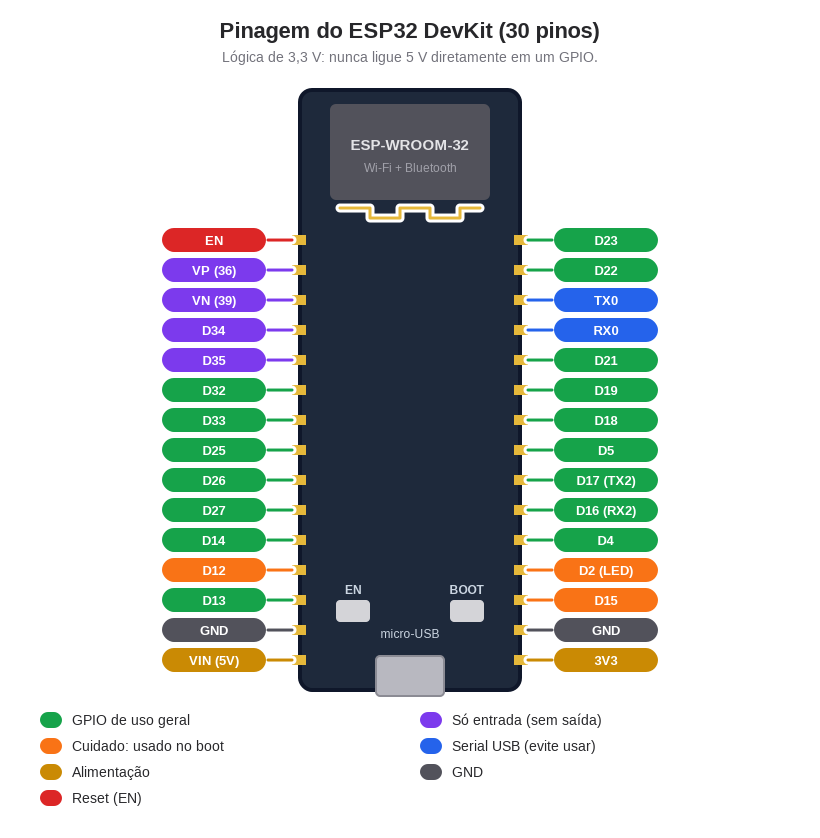
Pinagem da versão de 30 pinos. Placas de outros fabricantes podem ter pequenas diferenças: confira sempre a serigrafia impressa na sua placa.
Os pinos que merecem atenção
| Grupo | Pinos | O que você precisa saber |
|---|---|---|
| Só entrada | 34, 35, 36 (VP), 39 (VN) | Não têm saída: só leem. Ótimos para sensores analógicos |
| Uso geral | 4, 5, 13, 14, 16, 17, 18, 19, 21, 22, 23, 25, 26, 27, 32, 33 | Os mais seguros para LEDs, botões e módulos |
| Cuidado no boot | 2, 12, 15 | Seu nível durante a inicialização influencia o boot. Se travar, desconecte o que estiver ligado nesses pinos |
| Serial USB | TX0 (1), RX0 (3) | Usados na comunicação com o computador. Evite |
| Alimentação | 3V3, VIN (5V), GND | VIN recebe 5 V do USB; 3V3 é a saída regulada |
| Reset | EN | Reinicia a placa quando levado ao GND |
🧠 Regra de ouro para iniciantes: use os pinos 4, 5, 18, 19, 21, 22 e 23. Eles não têm pegadinhas.
💻 Passo 1: Instalar o suporte ao ESP32 na IDE
Use a IDE do Arduino 2.x (veja como baixar e instalar).
- Abra Arquivo → Preferências.
- No campo URLs Adicionais para Gerenciadores de Placas, cole:
https://espressif.github.io/arduino-esp32/package_esp32_index.json- Clique em OK.
- Abra Ferramentas → Placa → Gerenciador de Placas.
- Pesquise por esp32 e instale o pacote “esp32 by Espressif Systems” (leva alguns minutos).
- Vá em Ferramentas → Placa → esp32 e escolha “ESP32 Dev Module”.
🔌 Passo 2: Conectar e escolher a porta
- Conecte o ESP32 ao computador com o cabo micro-USB.
- Em Ferramentas → Porta, selecione a porta que apareceu (COM3, COM4… no Windows;
/dev/ttyUSB0no Linux).
🛠️ A porta não aparece? O ESP32 usa um chip de comunicação CP2102 ou CH340. Se o seu sistema não reconhecer, instale o driver do chip (procure por “driver CP210x” ou “driver CH340”) e teste outro cabo USB.
💡 Passo 3: Seu primeiro programa (Blink com o LED da placa)
A maioria das placas tem um LED azul embutido ligado ao GPIO 2. Vamos piscá-lo:
const int PINO_LED = 2;   // LED embutido na maioria dos ESP32 DevKit

void setup() {
  Serial.begin(115200);   // velocidade padrão do ESP32
  pinMode(PINO_LED, OUTPUT);
  Serial.println("ESP32 funcionando!");
}

void loop() {
  digitalWrite(PINO_LED, HIGH);
  Serial.println("LED ligado");
  delay(1000);

  digitalWrite(PINO_LED, LOW);
  Serial.println("LED desligado");
  delay(1000);
}
Clique em Carregar (seta →). Abra o Monitor Serial e escolha 115200 baud.
⚠️ Travou em “Connecting……..”? Em várias placas, você precisa segurar o botão BOOT (ao lado do USB) assim que aparecer “Connecting” e soltar quando o envio começar.
🔴 Passo 4: Um LED externo no GPIO 4
Agora um LED de verdade, na protoboard:
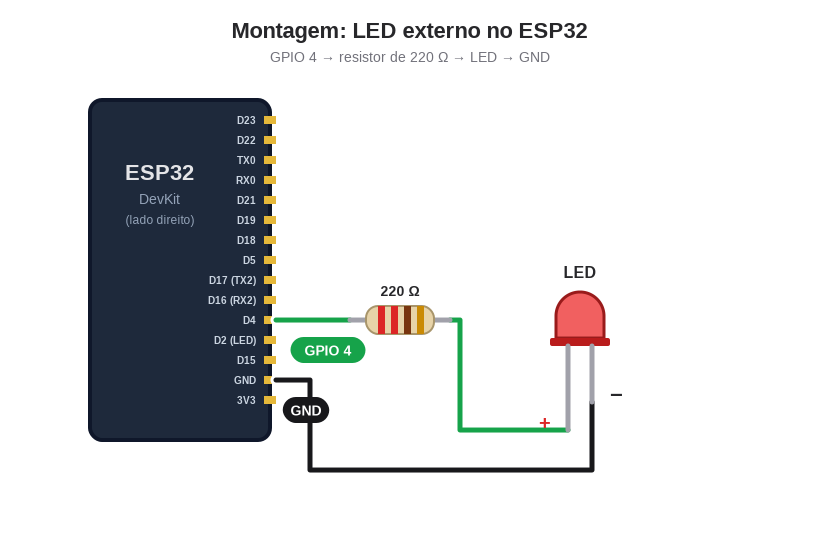
| Origem | Destino |
|---|---|
| GPIO 4 | Resistor 220 Ω |
| Resistor 220 Ω | Anodo do LED (perna longa, +) |
| Catodo do LED (perna curta, −) | GND |
Basta trocar uma linha no código anterior: const int PINO_LED = 4;. O LED externo passa a piscar.
💡 Por que 220 Ω com 3,3 V? Um LED comum acende com ≈ 2 V. Com 3,3 V, o resistor limita a corrente a cerca de (3,3 − 2) ÷ 220 ≈ 6 mA, segura para o pino e suficiente para o brilho.
📡 Passo 5: Scanner de redes Wi-Fi
Hora de usar o Wi-Fi! Este programa lista todas as redes ao alcance, com a intensidade do sinal:
#include <WiFi.h>

void setup() {
  Serial.begin(115200);
  WiFi.mode(WIFI_STA);   // modo "estação" (cliente)
  WiFi.disconnect();
  delay(100);
  Serial.println("Scanner de Wi-Fi pronto.");
}

void loop() {
  Serial.println("\nEscaneando redes...");
  int total = WiFi.scanNetworks();

  if (total == 0) {
    Serial.println("Nenhuma rede encontrada.");
  } else {
    Serial.printf("%d redes encontradas:\n", total);
    for (int i = 0; i < total; i++) {
      Serial.printf("%2d) %-32s  sinal: %4d dBm  canal: %2d  %s\n",
                    i + 1,
                    WiFi.SSID(i).c_str(),
                    WiFi.RSSI(i),
                    WiFi.channel(i),
                    WiFi.encryptionType(i) == WIFI_AUTH_OPEN ? "aberta" : "protegida");
    }
  }

  WiFi.scanDelete();      // libera a memória do resultado
  delay(5000);
}
🧐 Entendendo o código
WiFi.mode(WIFI_STA): coloca o ESP32 como cliente de Wi-Fi (como um celular), não como roteador.WiFi.scanNetworks(): faz a varredura e devolve quantas redes encontrou.WiFi.SSID(i)/WiFi.RSSI(i)/WiFi.channel(i): nome, intensidade do sinal e canal da rede de númeroi.Serial.printf: como oprintfdo C, formata o texto em colunas.
Como interpretar o sinal (RSSI)
| RSSI (dBm) | Qualidade | Na prática |
|---|---|---|
| −30 a −50 | Excelente | Perto do roteador |
| −50 a −60 | Muito boa | Navegação sem problemas |
| −60 a −70 | Boa | Funciona bem para IoT |
| −70 a −80 | Fraca | Quedas e lentidão |
| −80 a −90 | Muito fraca | Conexão instável |
| abaixo de −90 | Inutilizável | Praticamente sem conexão |
⚠️ O ESP32 só enxerga redes de 2,4 GHz. Se a sua rede 5 GHz não aparece na lista, é normal. Muitos roteadores têm as duas faixas: use a de 2,4 GHz nos projetos.
🩺 Meu ESP32 não funciona. E agora?
| Sintoma / mensagem | Causa provável | Solução |
|---|---|---|
| Porta não aparece | Cabo só de carga ou falta de driver | Troque o cabo; instale o driver CP210x/CH340 |
Failed to connect to ESP32: Timed out waiting for packet header |
Placa não entrou em modo de gravação | Segure BOOT durante o “Connecting…” |
| Texto estranho no Monitor Serial | Velocidade errada | Selecione 115200 baud |
Brownout detector was triggered e reinicia |
Alimentação fraca | Troque o cabo/porta USB; evite hubs sem energia |
| Trava ao ligar com algo no pino 2/12/15 | Pinos de boot | Desconecte o componente ao gravar/ligar |
| Scanner não mostra minha rede | Rede só em 5 GHz | Ative a faixa de 2,4 GHz no roteador |
| Não acha “ESP32 Dev Module” | Pacote não instalado | Refaça o Passo 1 |
🎯 Desafio prático
Modifique o scanner para acender o LED (GPIO 4) quando encontrar uma rede com sinal melhor que −60 dBm. Dica: percorra as redes e use WiFi.RSSI(i) > -60. Depois, tente piscar o LED mais rápido quanto mais forte for o sinal.
🧪 Quiz: Teste seus Conhecimentos!
Qual destes cuidados é essencial ao ligar um sensor de 5 V a um pino de entrada do ESP32?
- A) Nenhum: o ESP32 aceita 5 V em qualquer pino
- B) Reduzir o sinal para 3,3 V (por exemplo, com divisor de tensão) antes de ligar ao GPIO
- C) Usar sempre o pino GPIO 0
- D) Ligar o sensor ao pino EN
💡 Clique aqui para ver o Gabarito Comentado
✅ Resposta Correta: B
Os GPIOs do ESP32 trabalham em 3,3 V. Um sinal de 5 V pode danificar o chip. A solução é usar um divisor de tensão (dois resistores), um conversor de nível lógico ou um sensor que tenha versão de 3,3 V.
- A está errada: é exatamente o erro que queima placas.
- C está errada: o GPIO 0 é um pino de boot e não resolve o problema da tensão.
- D está errada: o EN é o pino de reset; ligar um sensor ali reinicia a placa.
➡️ Próximos passos
Agora que o ESP32 está funcionando, vamos usar o Wi-Fi de verdade: no próximo tutorial você liga e desliga o LED pelo navegador do celular. Veja ESP32 Servidor Web: Controle um LED pelo Celular.